
Actiefhost Mail laat je meteen weten wanneer er nieuwe mail binnenkomt, ook als de app gesloten is. In dit artikel lees je hoe je meldingen instelt en wat je doet als ze niet aankomen.
Meldingen instellen
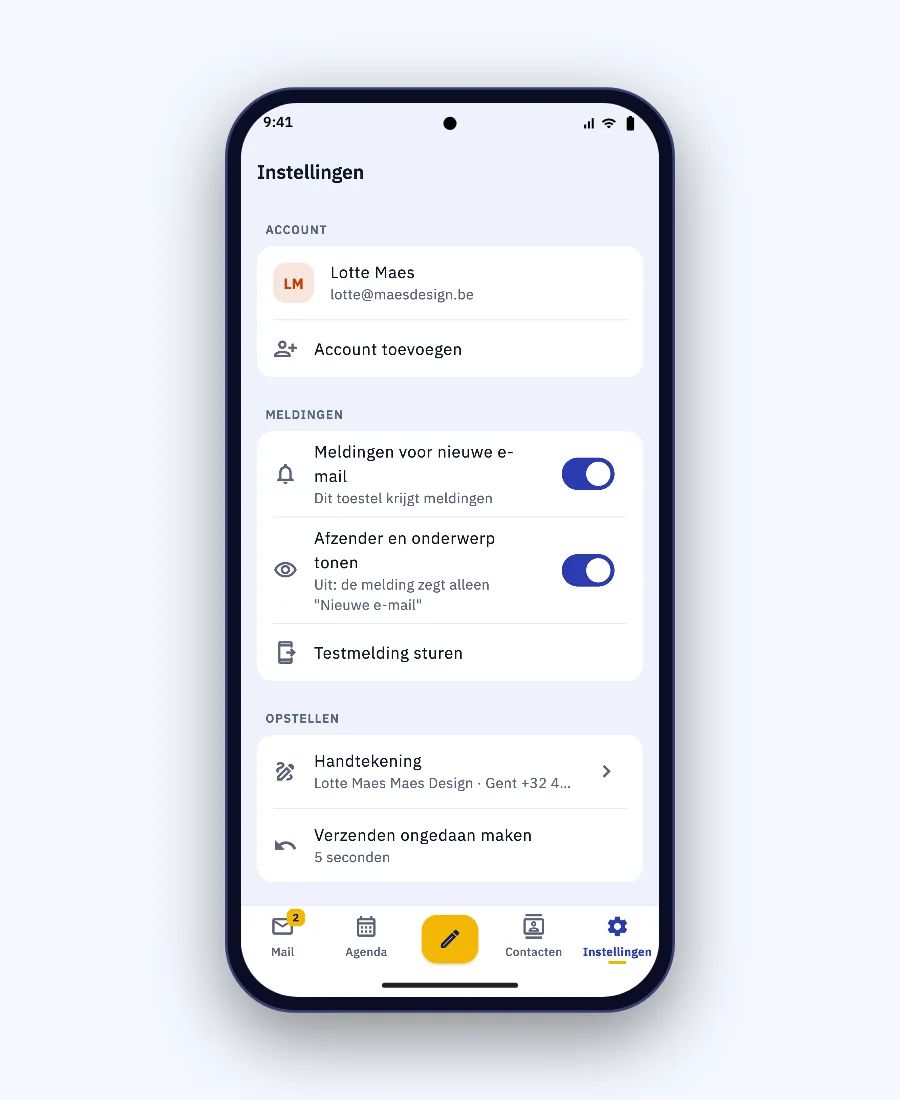
Ga in de app naar Instellingen en kijk bij Meldingen:
- Meldingen voor nieuwe e-mail: zet meldingen aan of uit voor dit toestel. Staan ze aan, dan zie je eronder Dit toestel krijgt meldingen.
- Afzender en onderwerp tonen: staat dit uit, dan zegt de melding alleen Nieuwe e-mail. Handig als anderen je vergrendelscherm kunnen zien.
- Testmelding sturen: stuurt meteen een melding naar je toestel, zodat je ziet of alles werkt.
Tik je op een melding, dan opent de app meteen die mail.
Geen meldingen? Controleer dit
- Stuur een testmelding via Instellingen > Meldingen > Testmelding sturen.
- Meldingen toegestaan op je toestel? Staat er Meldingen staan uit voor deze app in de instellingen van uw toestel, open dan de instellingen van je toestel > Apps > Actiefhost Mail > Meldingen en zet ze aan.
- Batterijbesparing: sommige toestellen houden apps tegen om batterij te sparen. Open de instellingen van je toestel > Apps > Actiefhost Mail > Batterij en kies Onbeperkt (of Niet optimaliseren).
- Samsung: zorg dat Actiefhost Mail niet in de lijst Apps in slaapstand of Apps in diepe slaapstand staat.
- Xiaomi, Redmi, POCO: zet Automatisch starten aan voor Actiefhost Mail en kies bij batterijbesparing Geen beperkingen.
- Huawei: ga naar Batterij > App opstarten, zet Actiefhost Mail op Handmatig beheren en zet alle drie de opties aan.
- Niet storen of een focusmodus staat uit?
- Werkt het nog steeds niet, meld je dan af en weer aan. Helpt ook dat niet, neem dan contact met ons op.
Huawei-toestellen
Op Huawei-toestellen zonder Google-diensten gebruik je de versie uit Huawei AppGallery. Die krijgt meldingen via Huawei. Op deze toestellen wordt de mail-widget op je startscherm bijgewerkt als je de app opent of verlaat, en ongeveer elk half uur.
Herinneringen voor afspraken
Herinneringen voor je agenda stel je in bij Instellingen > Agenda > Herinneringen. Op Android 14 en nieuwer vraagt de app één keer of hij herinneringen op het exacte tijdstip mag tonen. Zonder die toestemming kan een herinnering tot ongeveer een kwartier later komen.