
Heb je meerdere mailboxen bij Actiefhost, bijvoorbeeld je eigen adres en info@? Dan voeg je ze allemaal toe in dezelfde app. Je wisselt in één tik, of je bekijkt alle inboxen samen.
Een mailbox toevoegen
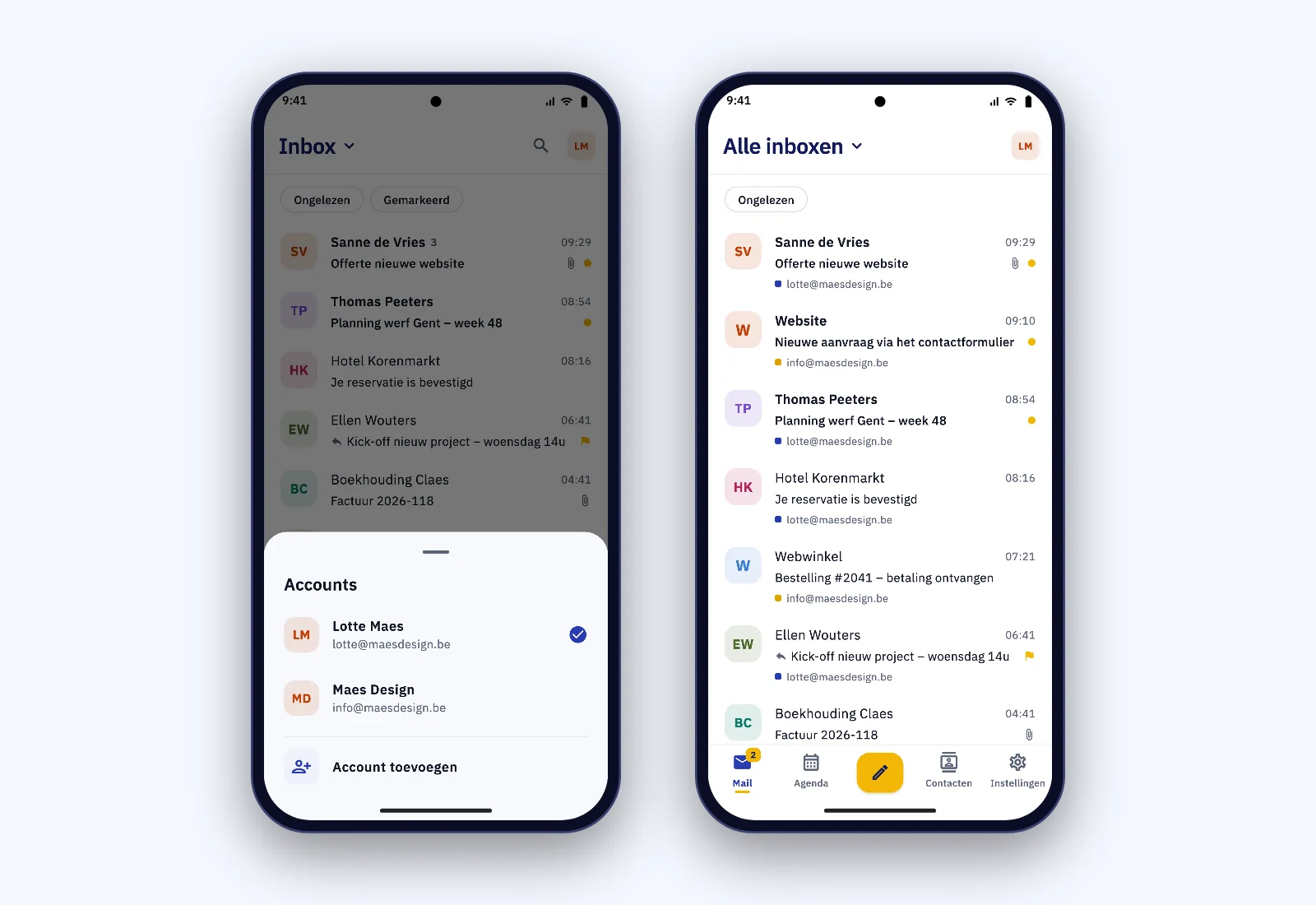
- Tik in de inbox rechtsboven op je initialen.
- Tik op Account toevoegen.
- Meld je aan met het e-mailadres en wachtwoord van de andere mailbox.
Je vindt Account toevoegen ook in Instellingen, bovenaan bij Account.
Wisselen tussen mailboxen
Tik rechtsboven op je initialen en kies de mailbox. Elke mailbox heeft zijn eigen mappen, agenda en contacten.
Alle inboxen samen
Met twee of meer mailboxen kun je alle inboxen in één lijst bekijken:
- Tik bovenaan de inbox op Inbox ▾.
- Kies bovenaan de lijst Alle inboxen.
Onder elke mail staat in een kleur bij welke mailbox hij hoort. Open je een mail, dan opent hij in zijn eigen mailbox, zodat je antwoordt vanuit het juiste adres.
Meldingen voor elke mailbox
Je krijgt meldingen voor nieuwe mail in al je mailboxen. Tik je op een melding van een andere mailbox, dan wisselt de app er vanzelf naartoe en opent de mail.
Een mailbox weer verwijderen
Open de mailbox, ga naar Instellingen en tik op Afmelden. Alleen die mailbox wordt van je toestel verwijderd; de andere blijven.