
De agenda en contacten in Actiefhost Mail zijn dezelfde als in de webmail. Een afspraak of contact dat je in de app maakt, zie je meteen ook in de webmail en op je andere toestellen.
De agenda
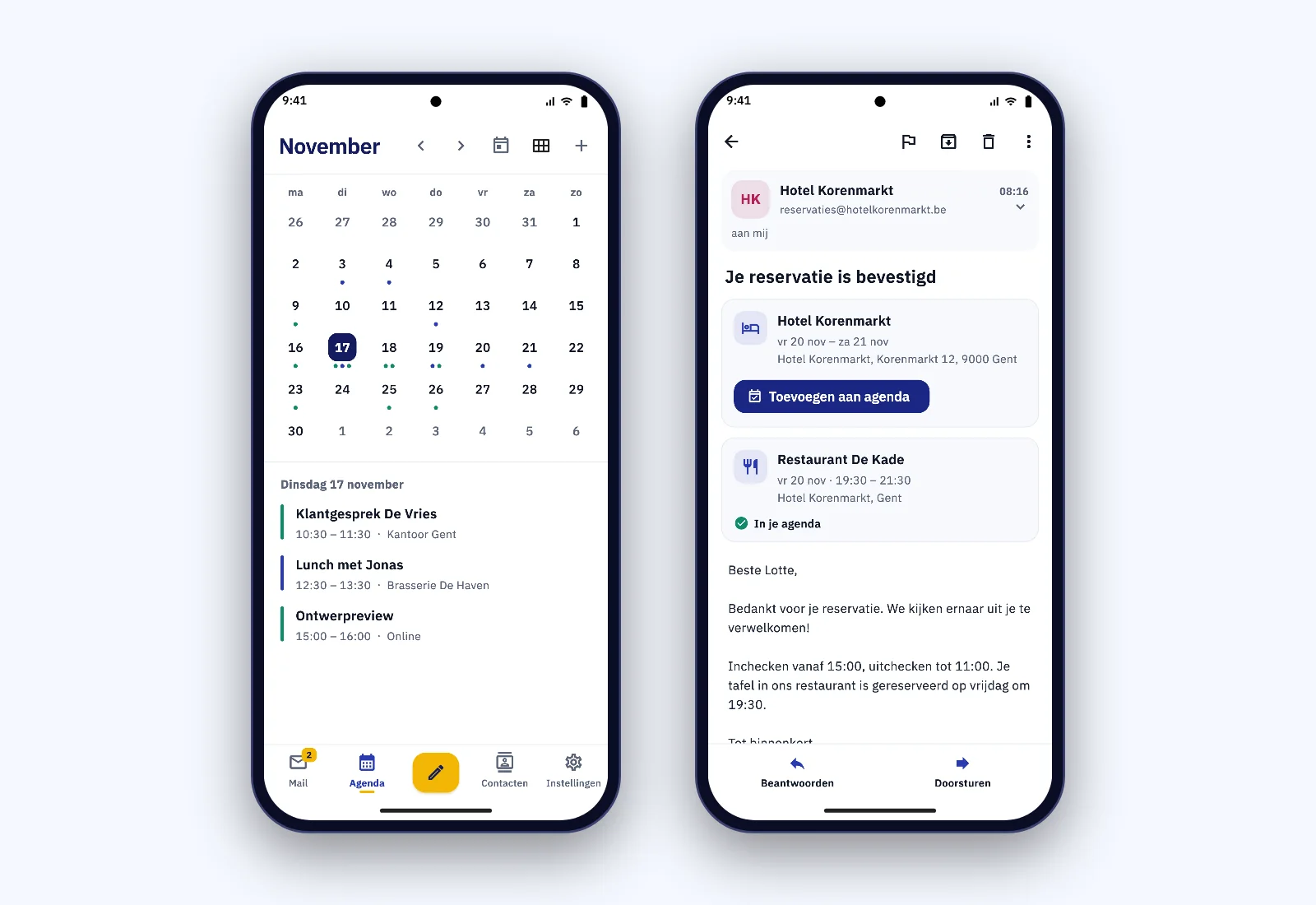
- Tik onderaan op Agenda.
- Kies de weergave via het menu Weergave: Maand, Week of Dag. Met de pijltjes ga je vooruit en terug, Vandaag brengt je terug naar vandaag.
- Nieuwe afspraak: tik op +, of tik in de week- of dagweergave op een leeg uur.
- Afspraak verplaatsen: houd in de week- of dagweergave een afspraak ingedrukt en sleep hem naar een ander uur of een andere dag. Met Ongedaan maken zet je hem terug.
Vergaderingen met gasten
Voeg in een afspraak gasten toe. Zij krijgen een uitnodiging per mail. In de afspraak zie je wie al heeft geantwoord. Krijg je zelf een uitnodiging, dan antwoord je in de mail met Accepteren, Misschien of Weigeren; de afspraak komt dan vanzelf in je agenda.
Reservaties in één tik in je agenda
Krijg je een bevestiging van een hotel, een vlucht of een restaurant, dan herkent de app vaak de reservatie. Je ziet dan een kaart bovenaan de mail. Tik op Toevoegen aan agenda en de afspraak staat in je agenda, met datum, tijd en adres.
Contacten
- Tik onderaan op Contacten voor je adresboek, van A tot Z, met zoeken.
- Tik op een contact om te bellen of te mailen.
- Bij een nieuw bericht worden adressen uit je contacten aangevuld terwijl je typt.
Herhalende afspraken
Bij een herhalende afspraak pas je in de app de titel, de plaats en de notities aan. De tijden van de hele reeks wijzig je in de webmail.