
Met filters sorteer je nieuwe mail automatisch, bijvoorbeeld facturen naar een eigen map. Met een afwezigheidsbericht krijgen mensen automatisch een antwoord als je er niet bent. Beide stel je rechtstreeks in de app in.
Filters en je afwezigheidsbericht werken op de mailserver. Ze doen dus hun werk, ook als de app en je toestel uit staan. Het zijn dezelfde als in de webmail.
Een filter maken
- Ga naar Instellingen > Filters en tik op Nieuw filter.
- Geef het filter een naam.
- Kies de voorwaarde, bijvoorbeeld Onderwerp bevat factuur. Met Voorwaarde toevoegen zet je er meer bij; kies dan of ze allemaal moeten kloppen of één ervan.
- Kies bij Dan wat er moet gebeuren: Verplaatsen naar map, als gelezen markeren of Markeren met vlag.
- Tik op Opslaan.
Een filter maken voor mails van één afzender? Open een mail van die persoon, tik op ⋮ en kies om een filter te maken: de afzender staat dan al ingevuld.
In de lijst zet je een filter aan of uit met de schakelaar. Met de greep links verander je de volgorde.
Een afwezigheidsbericht instellen
- Ga naar Instellingen > Afwezigheid.
- Zet Automatisch antwoord aan.
- Kies eventueel een eerste dag en een laatste dag. Laat je die leeg, dan werkt het antwoord tot je het zelf uitzet.
- Vul een onderwerp en je bericht in en tik op Opslaan.
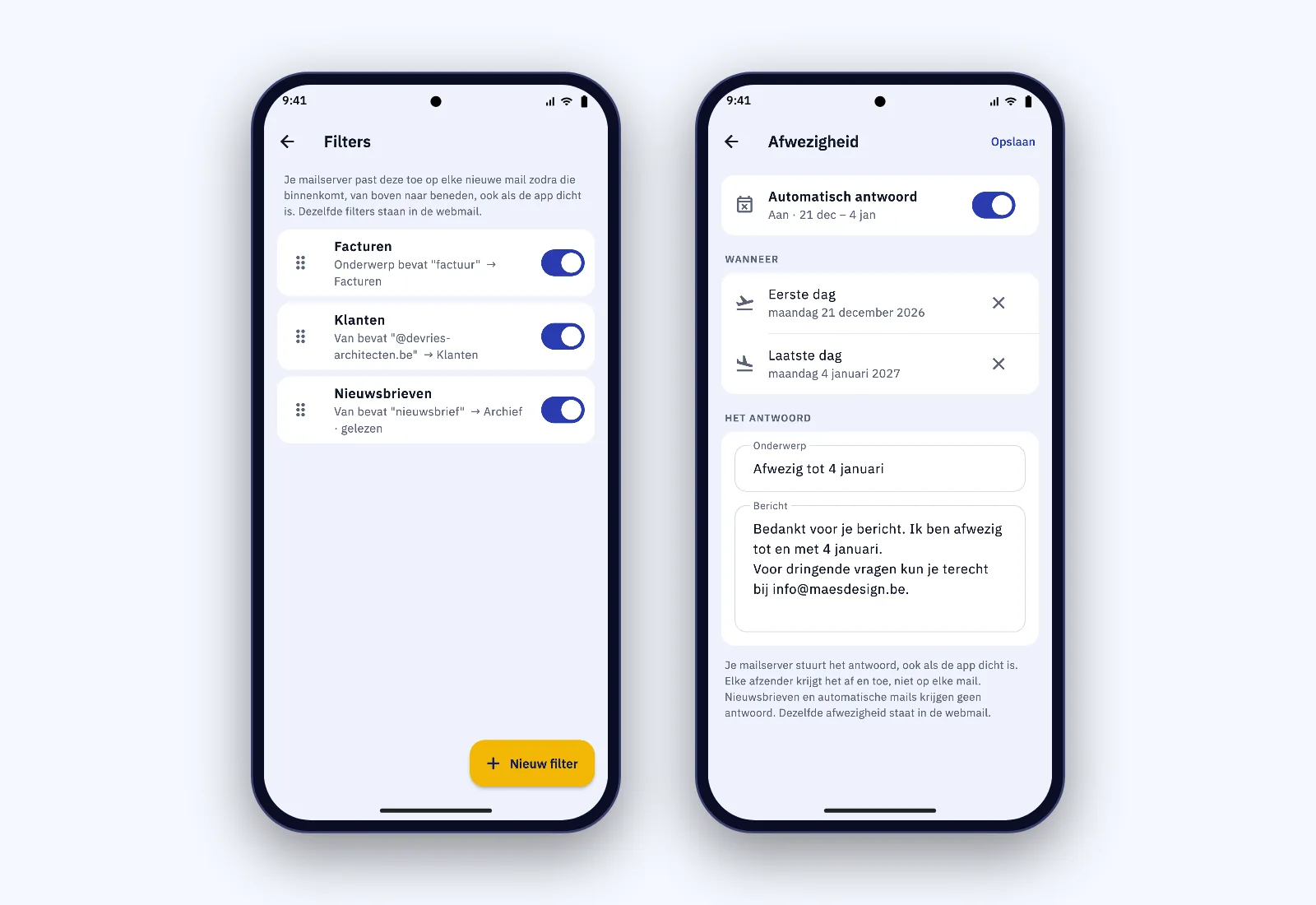
Iedereen die je mailt krijgt het antwoord af en toe, niet bij elke mail. Nieuwsbrieven en automatische mails krijgen geen antwoord.
Doorsturen en meer
Mail doorsturen naar een ander adres en andere uitgebreide instellingen vind je in de webmail. In de app tik je bij Instellingen op Doorsturen en meer om die instellingen te openen.