
Je mail is persoonlijk. Met de app-vergrendeling vraagt Actiefhost Mail om je vingerafdruk, je gezicht of de pincode van je toestel voor je je mail ziet.
De app-vergrendeling aanzetten
- Ga naar Instellingen > Privacy en beveiliging.
- Zet App-vergrendeling aan en bevestig met je vingerafdruk, gezicht of pincode.
- Kies bij Vergrendelen na hoe snel de app vergrendelt als je hem verlaat: Meteen, of na 1, 5, 15 of 60 minuten.
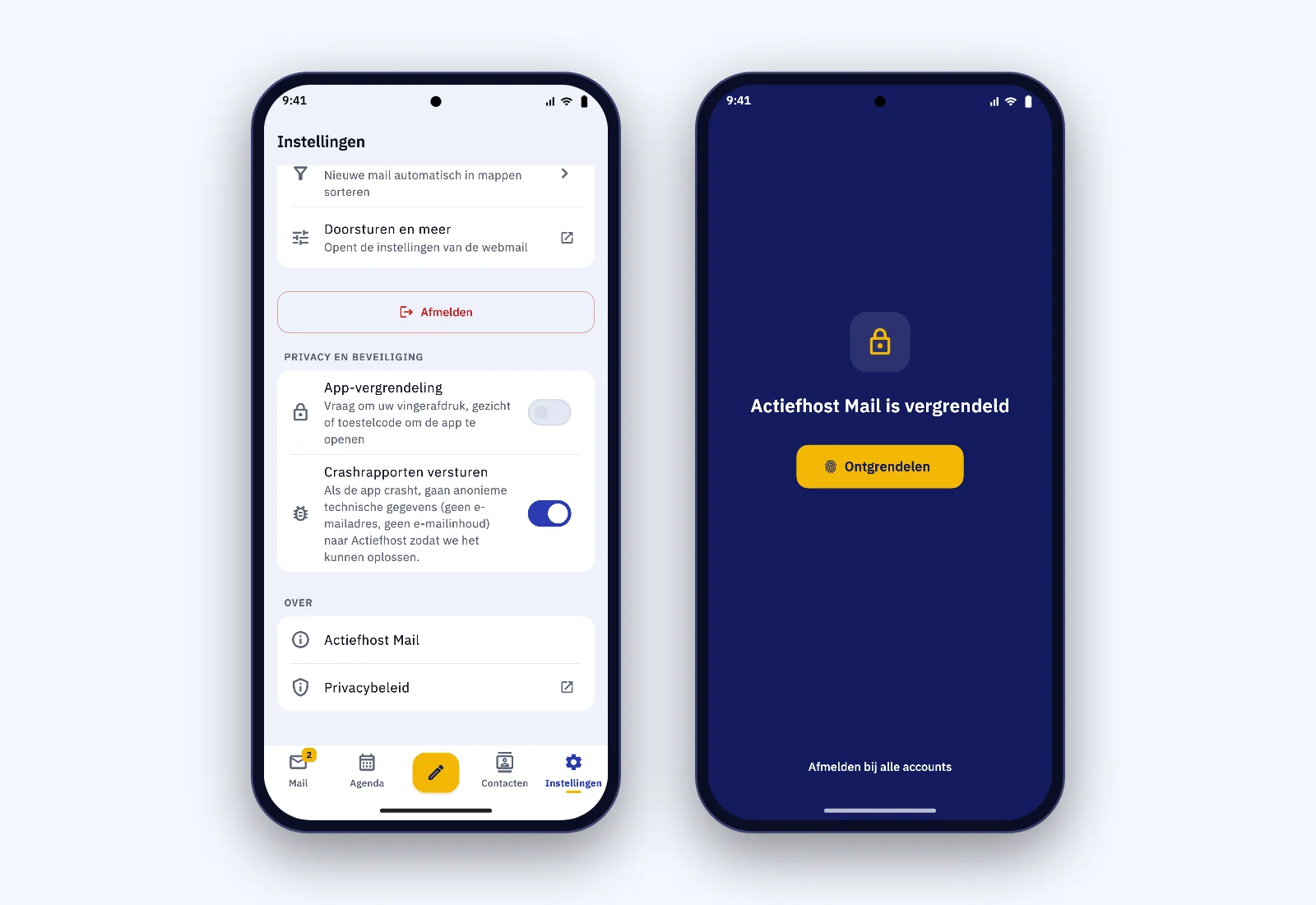
De controle gebeurt door je toestel zelf: de app krijgt je vingerafdruk of gezicht nooit te zien. In de lijst met recente apps toont Actiefhost Mail geen mail zolang hij vergrendeld is, en de widgets op je startscherm tonen dan alleen aantallen.
Lukt ontgrendelen niet meer, bijvoorbeeld omdat je de schermvergrendeling van je toestel hebt uitgezet? Tik op het vergrendelscherm op Afmelden bij alle accounts en meld je daarna opnieuw aan.
Afbeeldingen in mails
Afbeeldingen uit het internet worden standaard tegengehouden. Zo kunnen afzenders niet zien wanneer je hun mail opent. Vertrouw je de afzender, tik dan in de mail op Afbeeldingen tonen.
Crashrapporten
Loopt de app vast, dan stuurt hij een anoniem technisch rapport, zonder je e-mailadres of mail, zodat we het probleem kunnen oplossen. Je zet dit uit bij Instellingen > Privacy en beveiliging > Crashrapporten versturen.
Meer over je privacy
Welke gegevens de app gebruikt en waarom, lees je in het privacybeleid van de Mail-app.