
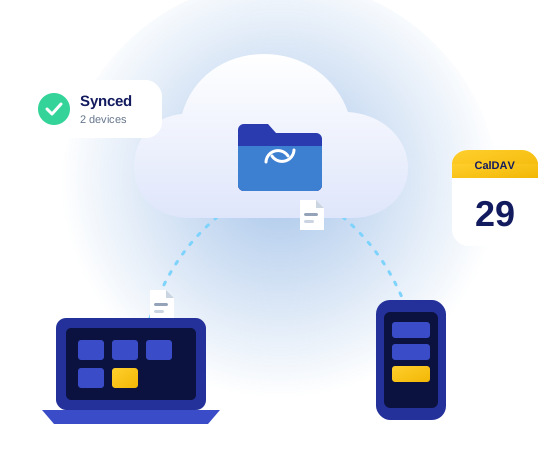
Uw bestanden, uw server
Documenten, foto's en agenda's staan op uw eigen VPS in plaats van bij een groot techbedrijf.
Nextcloud is een open-source alternatief voor diensten als Google Drive en Dropbox. Met Nextcloud All-in-One draait u het op uw VPS met één Docker-container als startpunt.
Documenten, foto's en agenda's staan op uw eigen VPS in plaats van bij een groot techbedrijf.
Bestanden delen, agenda, contacten en apps voor desktop en smartphone, voor uzelf of uw hele team.
U betaalt uw VPS, niet per gebruiker. Meer opslag nodig? Dan kiest u een groter pakket.
Voor Nextcloud met een klein team raden we Cloud Medior aan (4 cores, 8 GB RAM, 80 GB SSD). Kijk vooral naar de opslag die u nodig hebt. U hebt ook een (sub)domein nodig dat naar uw VPS wijst.
Kies bij het bestellen Ubuntu 24.04 LTS als besturingssysteem: alle commando's op deze pagina zijn daarvoor geschreven.
€ 24,53 / maandelijks
Log via SSH in op uw VPS en voer de commando's per stap uit. Vervang de waarden tussen < > en example.com door uw eigen gegevens.
Nextcloud All-in-One draait op Docker. Het officiële script van Docker installeert Docker Engine.
curl -fsSL https://get.docker.com | sudo shDit is het officiële startcommando van Nextcloud AIO. De mastercontainer zet daarna zelf de andere containers op.
sudo docker run --init --sig-proxy=false \
  --name nextcloud-aio-mastercontainer --restart always \
  --publish 80:80 --publish 8080:8080 --publish 8443:8443 \
  --volume nextcloud_aio_mastercontainer:/mnt/docker-aio-config \
  --volume /var/run/docker.sock:/var/run/docker.sock:ro \
ghcr.io/nextcloud-releases/all-in-one:latestGa naar poort 8080 op het IP-adres van uw VPS. Uw browser waarschuwt voor een zelfondertekend certificaat; dat is normaal bij deze eerste stap. Noteer de wachtzin die AIO toont.
# Open in your browser:
https://<your VPS IP address>:8080Laat uw (sub)domein met een A-record naar uw VPS wijzen en vul het in de AIO-interface in. AIO vraagt dan zelf een certificaat aan en start Nextcloud.
# DNS record at your domain:
cloud.example.com. A <your VPS IP address>Op een VPS beheert u zelf de software. Met deze punten blijft uw server veilig en betrouwbaar.
Wilt u alleen websites hosten zonder zelf een server te beheren? Bekijk dan onze managed VPS.
Dat hangt af van uw bestanden. Tel de huidige grootte van uw cloudmappen op en neem ruimte voor groei. U kunt later naar een groter pakket overstappen.
AIO is de officiële installatiemethode van Nextcloud. Eén mastercontainer installeert en beheert Nextcloud, de database, caching en back-ups.
Ja. AIO heeft een domein nodig dat naar uw VPS wijst, zodat er een geldig HTTPS-certificaat aangevraagd kan worden.
Ja. Er zijn Nextcloud-apps voor iOS en Android, en een synchronisatieclient voor Windows, macOS en Linux.
Voor de installatie gebruikt AIO poort 8080. Voor Nextcloud zelf moeten de poorten 80 en 443 bereikbaar zijn.
De stappen op deze pagina zijn een handleiding voor Ubuntu 24.04 LTS (gecontroleerd in oktober 2026). Software van derden kan wijzigen: bekijk bij twijfel ook de officiële documentatie van het project.
Bestel uw VPS, kies Ubuntu 24.04 LTS en volg het stappenplan. Vragen? Ons team antwoordt 24/7 via tickets.