
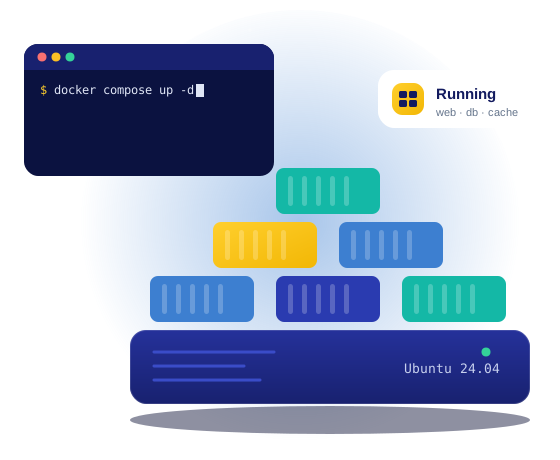
Overal hetzelfde
Wat lokaal werkt in een container, werkt ook op de server. Geen verschillen meer tussen ontwikkel- en productieomgeving.
Met Docker op een VPS draait u applicaties, databases en tools in containers. Met Docker Compose beschrijft u uw hele stack in één bestand.
Wat lokaal werkt in een container, werkt ook op de server. Geen verschillen meer tussen ontwikkel- en productieomgeving.
Met root-toegang kiest u zelf welke images, versies en netwerken u gebruikt.
Draai meerdere gescheiden toepassingen naast elkaar en betaal voor één VPS.
Voor een paar containers raden we Cloud Junior aan (2 cores, 4 GB RAM). Draait u databases of veel containers tegelijk, kies dan Cloud Medior of hoger.
Kies bij het bestellen Ubuntu 24.04 LTS als besturingssysteem: alle commando's op deze pagina zijn daarvoor geschreven.
€ 13,28 / maandelijks
Log via SSH in op uw VPS en voer de commando's per stap uit. Vervang de waarden tussen < > en example.com door uw eigen gegevens.
Het officiële installatiescript van Docker zet Docker Engine en de Compose-plugin klaar. Voor productie raadt Docker aan de eigen apt-repository te gebruiken, zodat updates via apt lopen.
sudo apt update && sudo apt install -y ca-certificates curl
curl -fsSL https://get.docker.com -o get-docker.sh
sudo sh get-docker.shVoeg uw gebruiker toe aan de groep docker en test de installatie met hello-world.
sudo usermod -aG docker $USER
newgrp docker
docker run hello-worldDocker Compose v2 is een plugin van Docker. U gebruikt het als docker compose, met een spatie.
docker compose versionMaak een map voor uw project en zet daar een compose.yaml in. Dit voorbeeld start een webserver op poort 80.
# compose.yaml
services:
  web:
    image: nginx:stable
    ports:
      - "80:80"
restart: unless-stoppedMet -d draaien de containers op de achtergrond. Dankzij restart: unless-stopped starten ze vanzelf opnieuw na een reboot.
docker compose up -d
docker compose ps
docker compose logs -fOp een VPS beheert u zelf de software. Met deze punten blijft uw server veilig en betrouwbaar.
Wilt u alleen websites hosten zonder zelf een server te beheren? Bekijk dan onze managed VPS.
127.0.0.1.latest, zodat een update u niet verrast.docker image prune.Docker zelf is licht. Het hangt af van uw containers: voor een paar kleine apps volstaat 4 GB, met databases of veel services kiest u 8 GB of meer.
Het script komt van Docker zelf. Voor productieservers raadt Docker wel aan de apt-repository in te stellen, zodat u updates gecontroleerd binnenhaalt.
docker-compose (met streepje) is de oude v1. Bij een nieuwe installatie gebruikt u docker compose (met spatie), de v2-plugin.
Ja. Gebruik een reverse proxy, zoals Caddy, Traefik of nginx, die verkeer per domeinnaam naar de juiste container stuurt.
Ja, als u een restart-policy instelt, zoals restart: unless-stopped. De Docker-service zelf start automatisch mee met de server.
De stappen op deze pagina zijn een handleiding voor Ubuntu 24.04 LTS (gecontroleerd in oktober 2026). Software van derden kan wijzigen: bekijk bij twijfel ook de officiële documentatie van het project.
Bestel uw VPS, kies Ubuntu 24.04 LTS en volg het stappenplan. Vragen? Ons team antwoordt 24/7 via tickets.