
Bij Actiefhost beheer je je WordPress-websites en WooCommerce-webshops vanuit je DirectAdmin-controlepaneel met onze eigen WordPress Manager. Je ziet er in één oogopslag of je websites up-to-date en veilig zijn. Je installeert er updates met een vangnet, je maakt testkopieën en je zet een website terug naar een eerdere versie. De Manager is inbegrepen in je hostingpakket. Gebruik je Drupal of Joomla? Lees dan Aan de slag met de Drupal Manager of Aan de slag met de Joomla Manager.
De Manager openen
- Log in op je DirectAdmin-controlepaneel.
- Klik op WordPress Manager. Ook een WooCommerce-webshop beheer je hiermee.
Je bestaande websites verschijnen vanzelf. De Manager vindt ook websites die je vroeger zelf of met een ander programma geïnstalleerd hebt. Je hoeft dus niets opnieuw te installeren.
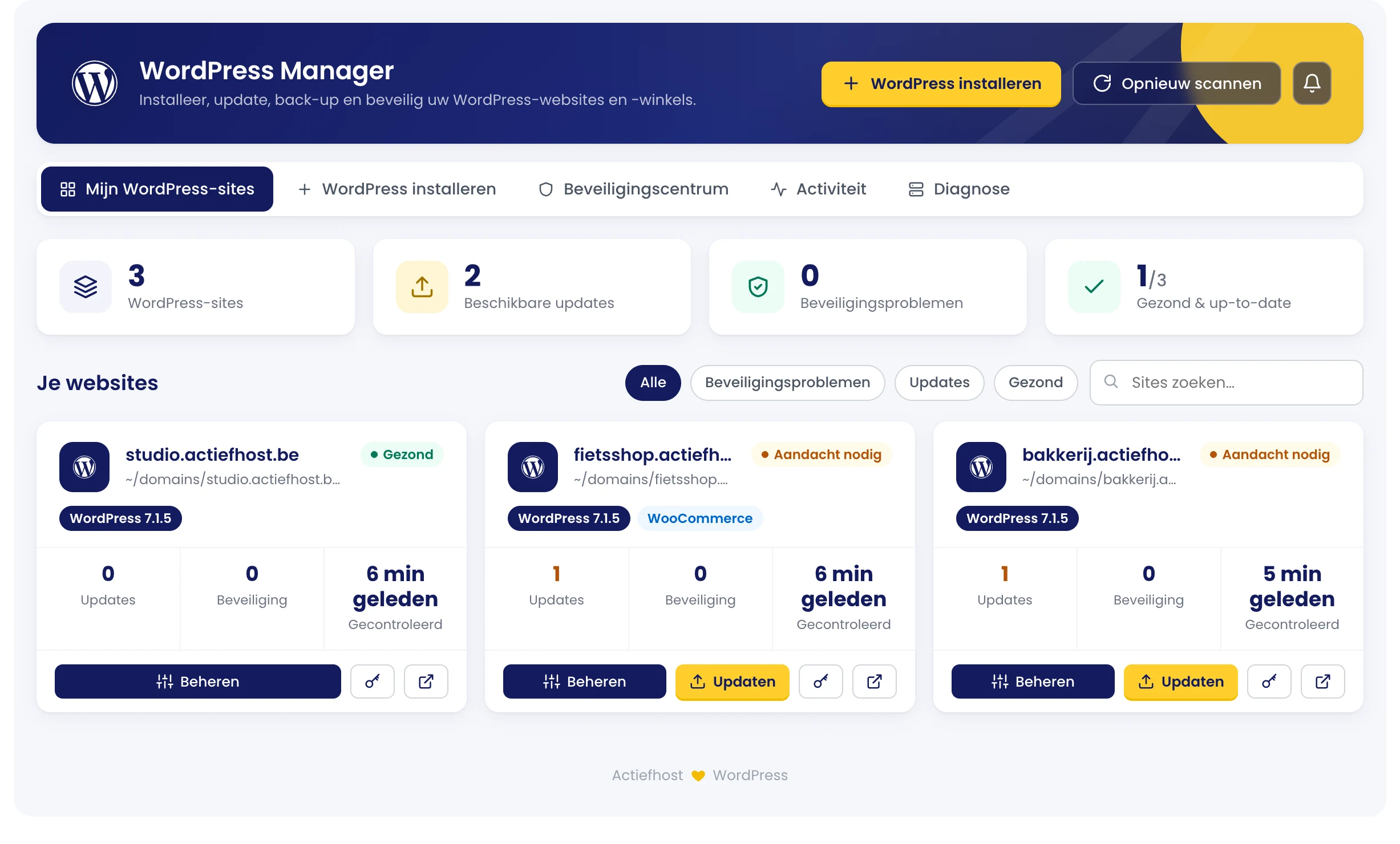
Wat zie je in het overzicht?
- Bovenaan staan het aantal websites, de beschikbare updates, de beveiligingsproblemen en hoeveel websites gezond en up-to-date zijn.
- Elke website heeft een status: Gezond, Aandacht nodig (er zijn updates) of Beveiligingsrisico (er is een bekende kwetsbaarheid). Met de knoppen Beveiligingsproblemen, Updates en Gezond filter je de lijst.
- Met Updaten ga je meteen naar de updates van die website. Met het sleuteltje log je in als beheerder, zonder wachtwoord.
Een website beheren
Klik op Beheren om een website te openen. Links zie je het menu, rechts de gezondheidsscore, de versie, de beveiligingscontroles en de gegevens van de website.
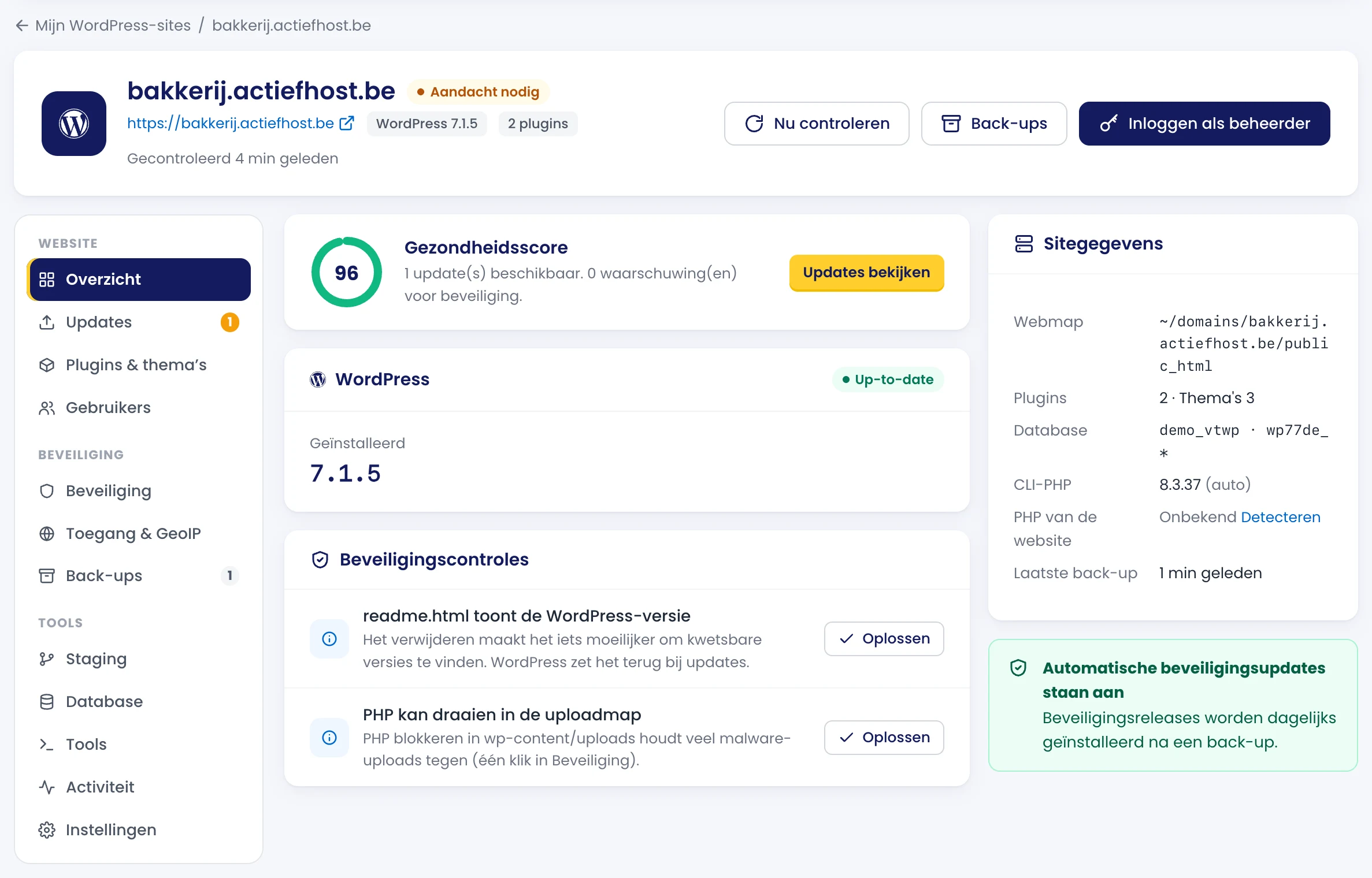
In het menu vind je:
- Website: Overzicht, Updates, Plugins & thema's (bij Drupal: Modules & thema's, bij Joomla: Extensies) en Gebruikers.
- Beveiliging: Beveiliging, Toegang & GeoIP en Back-ups.
- Tools: Staging, Database, Tools (bij Drupal: Drush-tools), Activiteit en Instellingen.
Bovenaan staan altijd drie knoppen: Nu controleren haalt de nieuwste informatie op, Back-ups opent je herstelpunten en Inloggen als beheerder opent het beheer van je website zonder wachtwoord.
Activiteit
Updates, back-ups en andere taken lopen op de achtergrond. Je mag de pagina gerust sluiten. Bij Activiteit zie je wat er gebeurd is, met elke stap en het resultaat.