
Met de Manager staat een nieuwe WordPress-website, WooCommerce-webshop, Drupal- of Joomla-website in enkele minuten online. De database, het beheerdersaccount en HTTPS worden automatisch ingesteld.
Zo installeer je een website
- Open de WordPress Manager, Drupal Manager of Joomla Manager in DirectAdmin.
- Klik op Installeren.
- Kies waar de website komt: op je domein of op een subdomein, bijvoorbeeld shop.jouwbedrijf.be. Bestaat het subdomein nog niet, dan maakt de Manager het voor je aan.
- Kies wat je wilt installeren en vul de naam van de website en je beheerdersgegevens in.
- Start de installatie. Je volgt de voortgang op het scherm. Na afloop zie je het adres van de website en de inloggegevens.
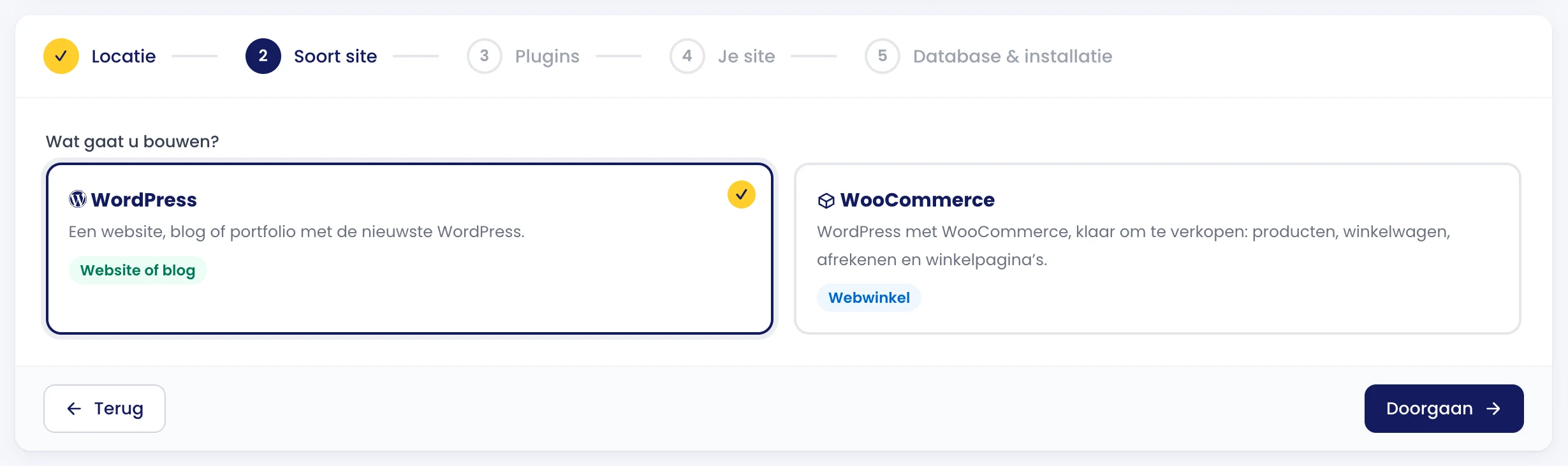
Wat kun je kiezen?
- WordPress: een gewone website of een complete WooCommerce-webshop. Je vinkt de aanbevolen plugins aan die je wilt. Bij een webshop worden je land en munteenheid meteen goed ingesteld.
- Drupal: Drupal 11 of Drupal CMS. De Manager installeert het op de moderne manier, als Composer-project met Drush. Zo kun je later veilig updaten zonder zelf de commandoregel te gebruiken.
- Joomla: de nieuwste versie van Joomla, met database en beheerder voor je klaargezet.
Staat er al iets op die plek?
De Manager controleert of de map leeg is. Staan er al bestanden, dan krijg je een waarschuwing en kies je zelf of je verdergaat. Twijfel je, kies dan een ander subdomein. Zo raak je nooit per ongeluk een bestaande website kwijt.
Na de installatie
- Bewaar je beheerderswachtwoord op een veilige plek, bijvoorbeeld in een wachtwoordbeheerder.
- Kijk of automatische beveiligingsupdates aanstaan. Lees meer in Veilig updaten met de Manager.
- Zet Varnish Cache aan om je website veel sneller te maken.