
Wil je een nieuw thema proberen, een grote update testen of je webshop vernieuwen? Maak dan een stagingsite: een exacte, privékopie van je website. Daarop probeer je alles rustig uit, zonder dat je bezoekers iets merken. Ben je tevreden, dan publiceer je de wijzigingen naar je echte website.
Een stagingsite maken
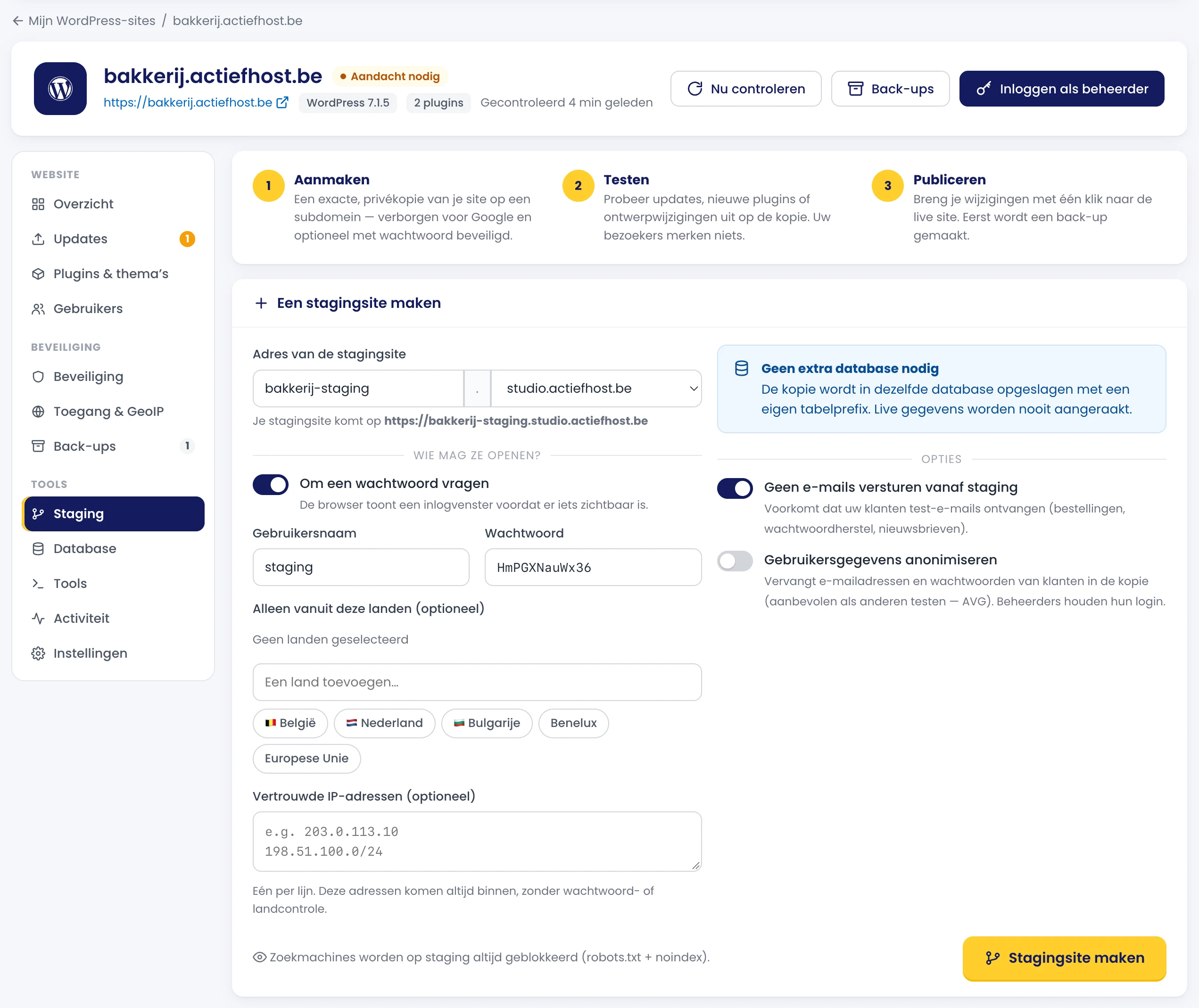
- Open je website in de Manager en klik op Staging.
- Kies het adres van de stagingsite. Dat is een subdomein, bijvoorbeeld bakkerij-staging.jouwdomein.be.
- Kies wie de kopie mag openen. Standaard staat Om een wachtwoord vragen aan, met een gebruikersnaam en wachtwoord die je kunt aanpassen. Je kunt de toegang ook beperken tot bepaalde landen of IP-adressen.
- Kies de opties: Geen e-mails versturen vanaf staging (standaard aan) en eventueel Gebruikersgegevens anonimiseren.
- Klik op Stagingsite maken.
Veilig testen
- Zoekmachines worden op staging altijd geblokkeerd. Je kopie komt dus niet in Google.
- Met Geen e-mails versturen vanaf staging krijgen je klanten geen test-e-mails, zoals bestelbevestigingen of nieuwsbrieven.
- Gebruikersgegevens anonimiseren vervangt e-mailadressen en wachtwoorden van klanten in de kopie. Gebruik dit als iemand anders test, bijvoorbeeld een webbouwer (GDPR). Beheerders houden hun login.
- Bij WordPress staat de kopie in dezelfde database, met een eigen tabelprefix. Je live gegevens worden nooit aangeraakt.
Staging bijwerken
Is je live website intussen veranderd, klik dan op Staging bijwerken vanaf live. Je kiest wat je wilt overnemen: de database, de bestanden en/of de code.
Publiceren naar live
Klik op Publiceren naar live en kies wat je wilt overzetten:
- Plugins & thema's (WordPress) of Code & configuratie (Drupal): alleen nieuwe, bijgewerkte of verwijderde plugins, modules en thema's, en bij Drupal de configuratie. De inhoud van je live website, zoals pagina's, producten, bestellingen en klanten, blijft zoals ze is. Dit is de veilige keuze.
- Live volledig vervangen: live wordt een exacte kopie van staging, inclusief de database. Alles wat sinds het maken van de kopie op live is toegevoegd, zoals bestellingen, reacties en nieuwe gebruikers, gaat verloren. De Manager waarschuwt je als live nieuwere inhoud heeft.
Voor het publiceren maakt de Manager altijd eerst een back-up van je live website. Gaat er iets mis, dan zet je die terug bij Back-ups.
Een WordPress Multisite-netwerk kun je (nog) niet naar staging kopiëren.