
In de Manager beheer je de gebruikers van je website, ook als je je eigen wachtwoord kwijt bent. Gebruik je WordPress Multisite of een Drupal-multisite, dan beheer je ook de afzonderlijke sites.
Gebruikers beheren
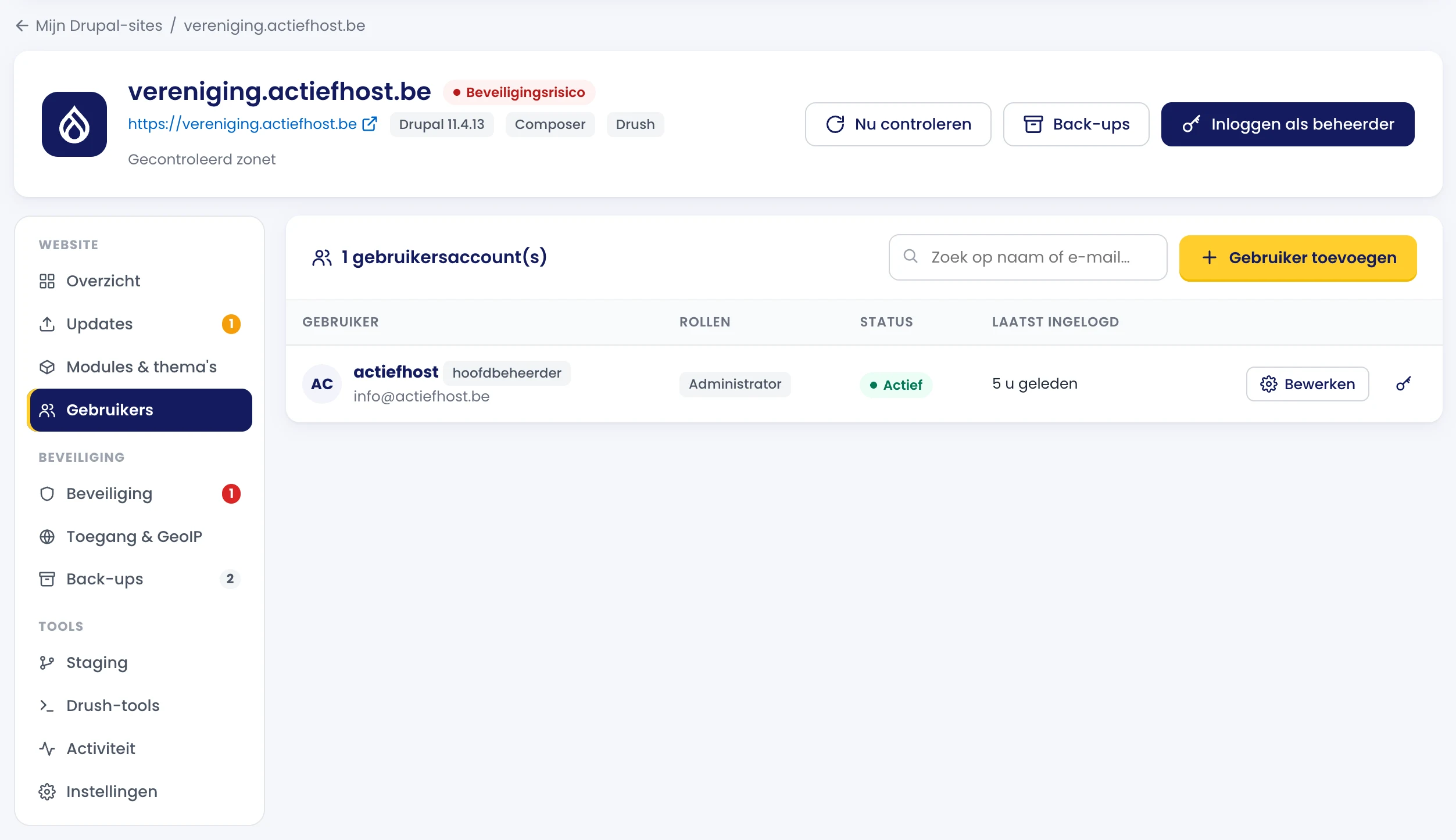
- Open je website in de Manager en klik op Gebruikers.
- Je ziet alle accounts met hun rol, status en laatste login. Zoek op naam of e-mailadres.
- Met Gebruiker toevoegen maak je een nieuw account. De Manager stelt een sterk wachtwoord voor.
- Met Bewerken wijzig je het e-mailadres, de rol of het wachtwoord. Bij Drupal kun je een account ook blokkeren.
Wachtwoord kwijt?
Klik bovenaan op Inloggen als beheerder. Je komt meteen in het beheer van je website, zonder wachtwoord. Daar of bij Gebruikers > Bewerken stel je een nieuw wachtwoord in. Met het sleuteltje naast een gebruiker log je in als die gebruiker, handig om iets te controleren.
Een gebruiker verwijderen (Drupal)
Je kiest wat er met het account gebeurt: blokkeren (er wordt niets verwijderd), het account verwijderen en de inhoud behouden, of het account samen met alle inhoud verwijderen. De hoofdbeheerder (gebruiker 1) kan niet verwijderd worden.
WordPress Multisite
Is je WordPress-website een netwerk, dan verschijnt in het menu Netwerksites. Je ziet er elke site van het netwerk met naam, adres, thema, aantal actieve plugins en laatste wijziging. Per site kun je de site openen of meteen inloggen als beheerder van die site.
Updates gelden voor het hele netwerk. Na een update controleert de Manager de hoofdsite en tot vier andere sites, en Varnish Cache wordt voor alle sites vernieuwd. Een plugin of thema dat een andere site van het netwerk gebruikt, krijgt het label Gebruikt door … andere site(s) en kun je niet verwijderen.
Drupal-multisite
Bij een Drupal-multisite heeft elke site zijn eigen gebruikers. Bij Gebruikers kies je bovenaan bij Site welke site je beheert.
Bij Modules & thema's zie je met Gebruikt door … andere site(s) welke modules ook op andere sites aanstaan. Die kun je pas verwijderen als ze nergens meer gebruikt worden. Updates, de controle na een update en het legen van Varnish Cache gelden voor alle sites van de installatie.